アピールエリアとは
アピールエリアとは、サイトの上部に大きな写真やイラストなどを配置することによって、このブログがどんなブログなのかを訪問者に一目でわかってもらうために設置する画像のことです。
釣りに関するブログであれば、釣りに関する写真をページの上部に貼ることで、すぐにこれは釣りに関するサイトだなあとわかって、見る人にとってとても便利です。
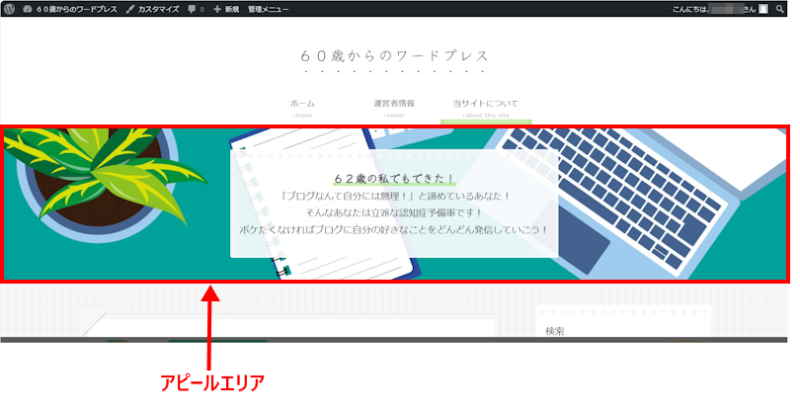
アピールエリアのサンプル
当サイトのトップページのアピールエリアには、イラストとコンセプトを簡潔にまとめた文章を掲載しています。
無料テーマ「コクーン」の解説ブログなので、良い写真が見つからなかったのでイラストにしてみました。それでも画像があるのとないのではだいぶ印象が違ってくるものです。
人は文字ばかりのサイトは読む気がなくなるものです。いい塩梅に関係するイラストや写真を入れることはとても大事なことです。
アピールエリアの設定方法
アピールエリアにイラストや写真を入れるには、作業が大きく分けて2つあります。
- アピールエリアにはめ込む写真を用意し、適正サイズに加工する
- ブログの編集画面で、アピールエリアの設定作業を行う
私が今回使用しているイラストのサイズは、1920px×350pxにしました。高さは200pxから800pxの間であればそのまま表示可能です。
用意した写真(イラスト)をブログのアピールエリアに貼り付ける
写真加工ソフト等でアピールエリアに掲載する画像が用意できたら、自分のブログにアップします。その後、ブログの左メニューで「Cocoon設定」に進みます。
- ブログの左メニューの「Cocoon設定」をクリックする
- 青い「まとめて保存」ボタンの下にあるタブの中から「アピールエリア」のタブを探し、クリックする
- 「アピールエリアの表示」で表示させたい場所を選択する
- 「高さ」は空欄のままで問題ありません
- 「エリア画像」で「選択」ボタンを押して作成し、アップした画像を選ぶ
- 「アピールエリア背景画像の固定」のチェックをはずす
- 「テキストエリア表示」の「テキストメッセージエリアを表示する」にチェックを入れる
- 「タイトル」欄にタイトルを入れる
- 「メッセージ」欄にメッセージを入れる
- ページ一番下の「変更をまとめて保存」をクリックする
コメント